Gboard – klávesnice od Googlu
Google LLCNástroje
4,611.35K Recenze
- Verze
- Liší se podle zařízení
- Instalace
- 10.00B
- Věkové hodnocení
- PEGI 3
Snímky obrazovky
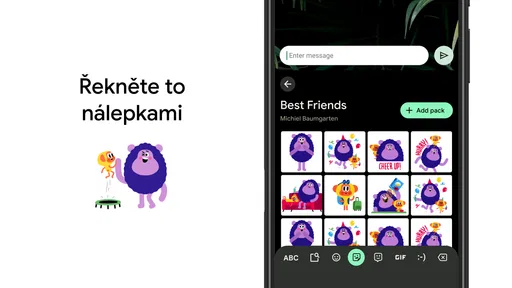
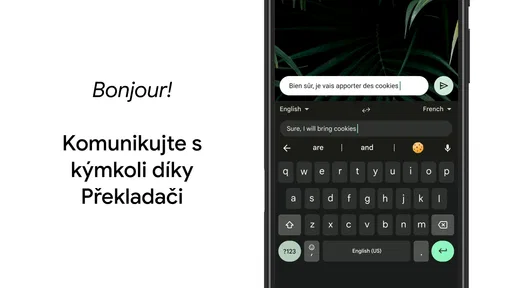
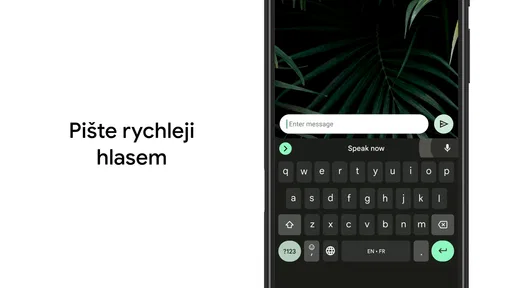
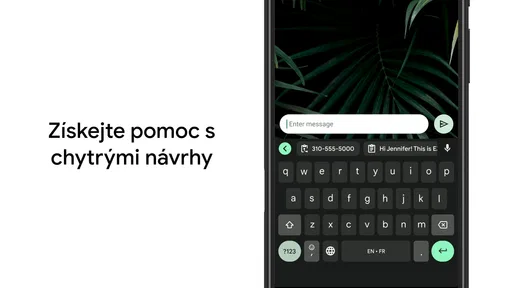
Naše recenze aplikace Gboard – klávesnice od Googlu
 Analýzu připravil Appyee
Největší přínos Gboard vidím v tom, že se z ní může stát klávesnice, nad kterou člověk nemusí přemýšlet. Stačí ji jednou nastavit podle vlastních zvyků a pak používat stejné postupy v chatu, e-mailu i poznámkách. Není to samostatný textový editor, ale nástroj, který je po ruce téměř všude, kde píšu. Právě tahle každodenní nenápadnost rozhoduje o tom, jestli mi klávesnice skutečně šetří čas, nebo jen přidává další nabídky k prozkoumání.
Nejdřív si nastavte způsob psaní
Když s ní začínám na novém telefonu, nejdřív si ověřím jazykové rozložení a způsob zadávání, který mi vyhovuje. Psaní tahem je příjemné při krátkých zprávách jednou rukou, zatímco běžné ťukání bývá jistější u hesel, jmen nebo slov, která se snadno zamění. Nemusím se rozhodnout pro jedinou metodu napořád: podle situace mezi nimi přirozeně přecházím.
Užitečné je také dát si chvíli na zvyknutí na návrhy slov. Když klávesnice nabídne vhodné pokračování věty, klepnutí může ušetřit několik úhozů; u neobvyklého příjmení nebo odborného výrazu ale raději zkontroluji každé písmeno. Automatická oprava je pomocník, ne korektor, kterému bych bez kontroly svěřil důležitou zprávu. Před odesláním proto čtu hlavně vlastní jména, částice a krátká slova, jejichž záměna může změnit smysl věty.
Co si upravit, aby klávesnice nepřekážela
Gboard patří do kategorie nástrojů a za jejím vývojem stojí Google LLC. Je zdarma, má věkové hodnocení PEGI 3 a v obchodech dosahuje průměrného hodnocení 4,6 z přibližně 19 milionů hodnocení. Více než 10 miliard instalací napovídá, že jde o známou volbu, ale samo o sobě to neznamená, že bude sedět každému. Při výběru si raději položím praktičtější otázku: chci hlavně spolehlivé psaní, nebo potřebuji velmi specifické rozložení a možnosti přizpůsobení?
V nastavení bych začal volbou jazyků, vzhledu a automatických návrhů. Pak má smysl pár dní sledovat, co mi skutečně pomáhá a co jen zabírá místo nebo odvádí pozornost. Pokud často přepínám mezi češtinou a angličtinou, je lepší mít obě rozložení připravená než pokaždé měnit nastavení telefonu. U barevného motivu zase platí, že hezké pozadí není vždy nejčitelnější: při delším psaní dávám přednost jasně rozpoznatelným klávesám před efektním vzhledem.
Konkrétní drobnost, která mi pomáhá, je vyhradit si při prvním nastavení krátkou chvíli na vyzkoušení klávesnice v několika aplikacích. Pole pro rychlou zprávu, vyhledávání a delší e-mail se chovají pocitově jinak, protože pokaždé píšu s jiným cílem. Tak snadno zjistím, jestli mi vyhovuje výška a vzhled klávesnice, jak dobře čtu návrhy a zda mi zapnuté funkce nepřekážejí při běžném používání.
Rychlejší psaní bez zbytečného spěchu
Nejlepší výsledek mi nepřináší jedna zázračná volba, ale opakovatelné návyky. Krátké zprávy často napíšu tahem, delší text rozdělím na srozumitelné věty a po dopsání se vrátím ke kontrole. Když odpovídám na cestách, snažím se nejdřív dokončit myšlenku a teprve potom použít nabídnuté opravy. Tím se vyhnu situaci, kdy rychlost diktuje automatická oprava místo toho, co jsem chtěl říct.
Emoji a GIFy se hodí, když zpráva potřebuje lehčí tón, ale jejich výběr může konverzaci také zdržet. Proto si je nechávám jako doplněk, ne jako náhradu za jasnou větu. Podobně vestavěné vyhledávání Google oceníte, když chcete během psaní rychle dohledat něco relevantního a následně to sdílet. Pro důležitý rešeršní úkol nebo delší porovnávání výsledků je ale pořád přehlednější otevřít plnohodnotné vyhledávání mimo chat.
Dobře to jde vidět na obyčejném dni: cestou domů mi někdo napíše, jestli koupit určitou surovinu. Odpovím krátkou zprávou tahem, rychle vyhledám název, který si nepamatuji, a před odesláním zkontroluji opravená slova. V takové situaci je příjemné nemuset přepínat mezi několika aplikacemi kvůli jednoduché odpovědi. Kdybych ale potřeboval porovnat složení výrobků nebo napsat delší seznam s přesnými názvy, dal bych přednost samostatnému prohlížeči a pečlivému psaní.
Co je vlastně Gboard?
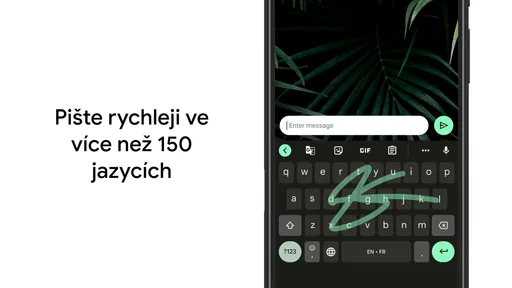
Takže, co to vlastně Gboard je? Je to aplikace od Googlu, která nahrazuje standardní klávesnici na vašem telefonu. Co je na ní tak speciálního? No, začněme tím, že nabízí spoustu vychytávek, které vám usnadní psaní. Můžete psát gesty, což znamená, že místo ťukání na jednotlivá písmena můžete jednoduše táhnout prstem z jednoho písmena na druhé. A musím říct, že to funguje fakt skvěle.
Funkce, které mě dostaly
Jednou z mých oblíbených funkcí je zabudované vyhledávání Google. To znamená, že když píšete zprávu a potřebujete něco rychle vyhledat, nemusíte opouštět aplikaci. Prostě kliknete na tlačítko Google přímo na klávesnici a máte to. Je to rychlé a praktické. A když už mluvíme o rychlosti, klávesnice je svižná a nezpomaluje telefon.
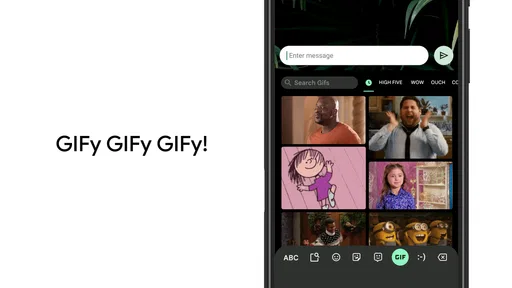
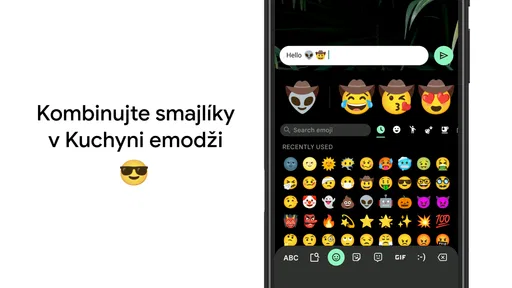
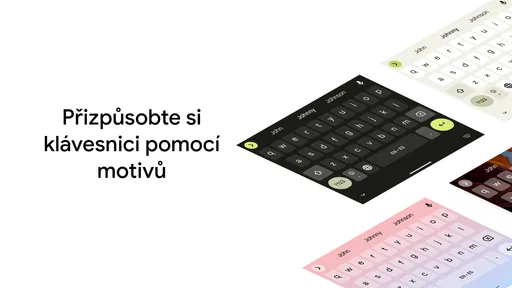
Další věc, kterou jsem ocenil, je možnost personalizace. Můžete si změnit vzhled klávesnice, a to včetně tapety. Můžete si dokonce přidat vlastní obrázek jako pozadí! Dále je tu rozsáhlá knihovna emoji a GIFů, takže vaše konverzace budou vždycky zábavné a živé.
Jak je to s nastavením?
Nastavení Gboard je fakt jednoduché. Po stažení a instalaci vás aplikace provede procesem aktivace. Můžete si vybrat jazyk klávesnice, což je skvělé, pokud píšete ve více jazycích. Já osobně mám nastavenou češtinu a angličtinu a přepínání mezi nimi je rychlé a bezproblémové.
Jedna zajímavá funkce, kterou jsem objevil, je možnost automatických oprav a návrhů. Klávesnice se učí z vašeho psaní a časem vám bude nabízet přesnější návrhy, což je super pro někoho, kdo jako já občas píše rychleji, než přemýšlí.
Moje zkušenosti s používáním
Po několika týdnech používání musím říct, že jsem s Gboard velmi spokojený. Je to intuitivní, rychlé a přizpůsobitelné. Nejsem fanoušek psaní dlouhých textů na telefonu, ale s touto klávesnicí mi to jde mnohem lépe. A ta funkce gest je fakt návyková, už si neumím představit, že bych psal jinak.
Samozřejmě, nikdo není dokonalý. Občas se mi stane, že návrhy nejsou úplně trefné, ale to je maličkost. Celkově vzato, Gboard mě přesvědčil, že je to jedna z nejlepších klávesnic, co jsem kdy používal.
Takže, pokud hledáte klávesnici, která vám ušetří čas a zároveň nabídne spoustu cool funkcí, rozhodně dejte Gboard šanci. Můžete ji stáhnout pro Android i iOS a začít si užívat psaní úplně novým způsobem!
Kdy je lepší zůstat u jiné klávesnice
Velká popularita automaticky neznamená, že se mi Gboard hodí pro každý způsob psaní. Pokud jsem zvyklý na konkrétní rozložení, výrazně odlišné ovládání nebo nástroje, které jiná klávesnice nabízí a já je používám denně, změna nemusí přinést dostatečný užitek. Výchozí klávesnice telefonu může být rozumnější volbou také tehdy, když mi její rozmístění už sedí a nechci se učit nové návyky.
Ve srovnání s běžnými alternativami v kategorii klávesnic je silnou stránkou Gboardu spojení psaní tahem, návrhů slov, jazyků a snadného přístupu k emoji, GIFům i vyhledávání. Jiné klávesnice mohou někomu vyhovovat víc svým vzhledem nebo specifickým způsobem práce. Nevybíral bych proto podle počtu funkcí, ale podle toho, zda mi klávesnice usnadní činnosti, které skutečně opakuji. Pokud většinou píšu krátké zprávy a hledám univerzální řešení, Googleova klávesnice je přesvědčivá volba; pokud potřebuji zvláštní pracovní postup, vyplatí se nejdřív porovnat konkrétní možnosti.
Na co myslet při každodenním používání
Klávesnice je součástí každé zprávy, takže se vyplatí věnovat pozornost tomu, co při psaní sdílím a jaké možnosti používám. U citlivých údajů, jako jsou přístupové kódy nebo soukromé informace, píšu obzvlášť pečlivě a před odesláním kontroluji celé pole. Vyhledávání, návrhy a další doplňky zapínám podle toho, jestli mi v dané situaci opravdu pomáhají; není nutné používat každou funkci jen proto, že je dostupná.
Častá praktická otázka je, zda se hodí pro člověka, který píše ve více jazycích. V mém případě je kombinace češtiny a angličtiny užitečná hlavně v pracovních zprávách a při komunikaci s přáteli. Návrhy ale mohou někdy špatně odhadnout jazyk nebo převzít slovo z druhého rozložení, takže u názvů a odborných výrazů spoléhám na vlastní kontrolu. Když píšu převážně v jediném jazyce, nechávám aktivní jen to, co skutečně potřebuji, aby mě přepínání zbytečně nezdržovalo.
Uživatelé se také často ptají, jestli se musí psát gesty, aby aplikace dávala smysl. Nemusí. Tah prstem je možnost, která nejvíc vynikne u krátkých slov a při ovládání jednou rukou, ale klasické klepání zůstává plnohodnotným způsobem psaní. Já mezi nimi střídám podle délky textu a přesnosti, kterou zrovna potřebuji. Stejně tak není nutné používat GIFy ani vyhledávání: klávesnice může dobře sloužit i jako jednoduchý nástroj pro běžné psaní.
Verdikt pro lidi, kteří píšou každý den
Gboard bych doporučil člověku, který chce rychle psát v několika jazycích, rád si přizpůsobí vzhled a ocení, že se běžné textové úkony dají zvládnout přímo z klávesnice. Nejvíc z ní získám tehdy, když spojím vhodně nastavené rozložení, střídmé používání návrhů a vlastní závěrečnou kontrolu. Tato rutina je spolehlivější než snaha psát co nejrychleji za každou cenu.
Naopak pokud už mám klávesnici, která mi vyhovuje, nebo potřebuji specifické rozložení a pečlivě řízené prostředí, nemám důvod měnit ji jen kvůli popularitě. Gboard je bezplatná aplikace pro Android i iOS; v obchodě je vedena od 26. ledna 2015 a její obsah je vhodný od tří let. Pro většinu lidí, kteří chtějí pohodlnou každodenní klávesnici bez složitého nastavování, je to dobrá volba, ale konečné měřítko je jednoduché: jestli po pár dnech píšu přirozeněji, ne jestli jsem zapnul každou dostupnou možnost.
Závěr
Přednosti aplikace Gboard – klávesnice od Googlu
- Široká podpora jazyků a dialektů.
- Plynulé a přesné automatické opravy.
- Rychlý přístup k Google Vyhledávání.
- Integrované gesta pro rychlé psaní.
- Podpora GIFů a samolepek.
Omezení aplikace Gboard – klávesnice od Googlu
- Může zpomalit starší zařízení.
- Limitované možnosti přizpůsobení.
- Občasné chyby při hlasovém zadávání.
- Vyžaduje přístup k internetu pro plné funkce.
- Spotřebovává více baterie při používání.
Další vydání od Google LLC
Zobrazit vše
Zprávy Google
Komunikace4,5

Nástroje4,2

Google TV
Přehrávání a úprava videa3,8

Android Auto
Auta a doprava4,6
Podobné tipy v této kategorii
Zobrazit všeGoogle LLC4,2

Služby Google Play
Google LLC4,4

Google Play Store
Google LLC4.9

Files od Googlu
Google LLC4,5

Galaxy Wearable
Samsung Electronics Co., Ltd.3,4

Kalkulačka
Google LLC4,1
Mohlo by se vám také líbit
Zobrazit vše


Často kladené otázky
Jaké jsou hlavní funkce Gboardu?
Gboard nabízí širokou škálu funkcí, které zlepšují zážitek z psaní. Mezi hlavní patří rychlé psaní pomocí gest, prediktivní text, možnost vyhledávání Google přímo z klávesnice, podpora více jazyků a vestavěné emoji a GIFy. Tyto funkce zajišťují rychlé a pohodlné psaní na jakémkoli zařízení.
Je Gboard bezpečný pro použití?
Gboard klade velký důraz na soukromí a bezpečnost uživatelů. Aplikace neodesílá vaše stisky kláves na servery Google. Veškeré zpracování textu, jako je automatické doplňování, se provádí přímo na vašem zařízení, což zajišťuje, že vaše data zůstanou soukromá.
Podporuje Gboard vícero jazyků?
Ano, Gboard podporuje více než 500 jazyků, což z něj činí jednu z nejuniverzálnějších klávesnic. Uživatele si mohou snadno přepínat mezi jazyky bez nutnosti měnit nastavení, což je ideální pro vícejazyčné psaní a komunikaci.
Jak mohu přizpůsobit vzhled Gboardu?
Gboard nabízí různé možnosti přizpůsobení, které umožňují změnu vzhledu klávesnice podle vašeho vkusu. Můžete si vybrat z různých témat, přidat vlastní obrázek jako pozadí, nebo upravit velikost a rozložení kláves. Tyto možnosti zajišťují, že vaše klávesnice bude jedinečná.
Funguje Gboard na všech zařízeních?
Gboard je kompatibilní s většinou zařízení Android a iOS. Aplikace je pravidelně aktualizována, aby zajistila kompatibilitu s nejnovějšími verzemi operačních systémů. Před instalací je však dobré zkontrolovat, zda vaše zařízení splňuje minimální systémové požadavky uvedené v obchodě s aplikacemi.
